
云崽一键安装脚本与基础配置教程
目前QQ机器人的主流实现方案的其中之一就是云崽了,正好自己也有QQ机器人的需求,所以顺便就写了这篇教程。
首先介绍云崽:
云崽是一个基于QQ的原神机器人实现方案。不过得益于它灵活的插件配置和编程自由度,也可以拿来自定义搭建其他用途的机器人。它既可以实现挂接官方机器人,也能实现使用自己账号挂野生机器人。
云崽分为TRSS版本和Miao版本,前者是完整版,后者是精简版。一般采用的是完整版,即TRSS版本。本教程也会基于TRSS版本来安装。
安装
安装云崽很简单,有其他人已经写好的一键脚本来解决。
本教程基于时雨🌌星空的教程整理:https://trss.me/Install/
Windows
//TODO
Linux
需要管理员权限,别忘了这个:
1 | sudo -i |
基于Docker的安装方式:
1 | bash <(curl -L gitee.com/TimeRainStarSky/TRSS_AllBot/raw/main/Install-Docker.sh) |
使用这个一键安装命令的同时会安装所有依赖,包括Docker本身。
安装完成后会自动启动实例,看到这个就成功了:
1 | - 正在启动 Docker 容器 |
下面使用tsab就能启动云崽配置脚本了。
注意:tsab命令也需要sudo权限。
配置
在这个脚本主页面中按上下箭头键选择5,然后确认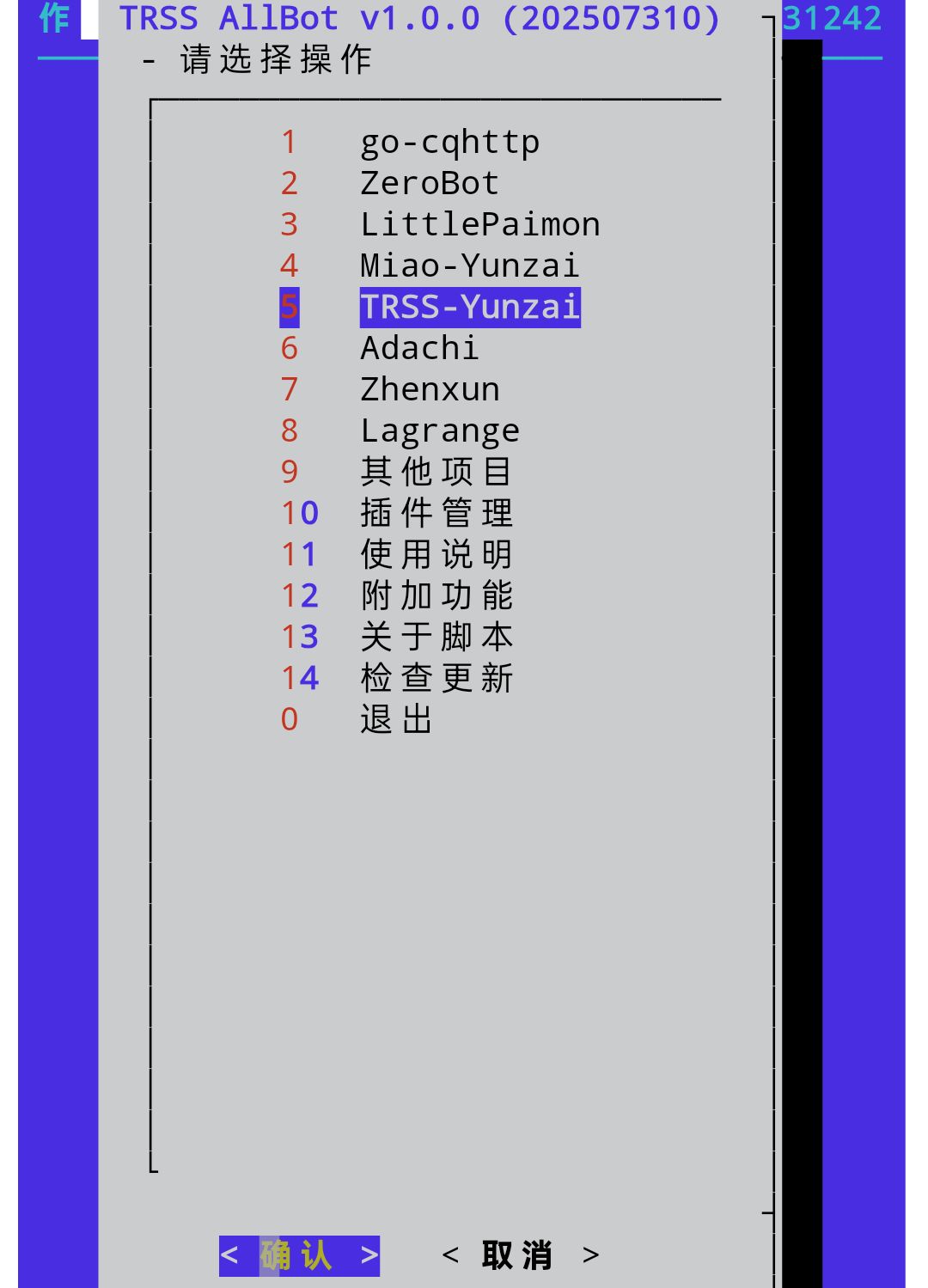
选择确认(如果你取消,后面回来也可以安装)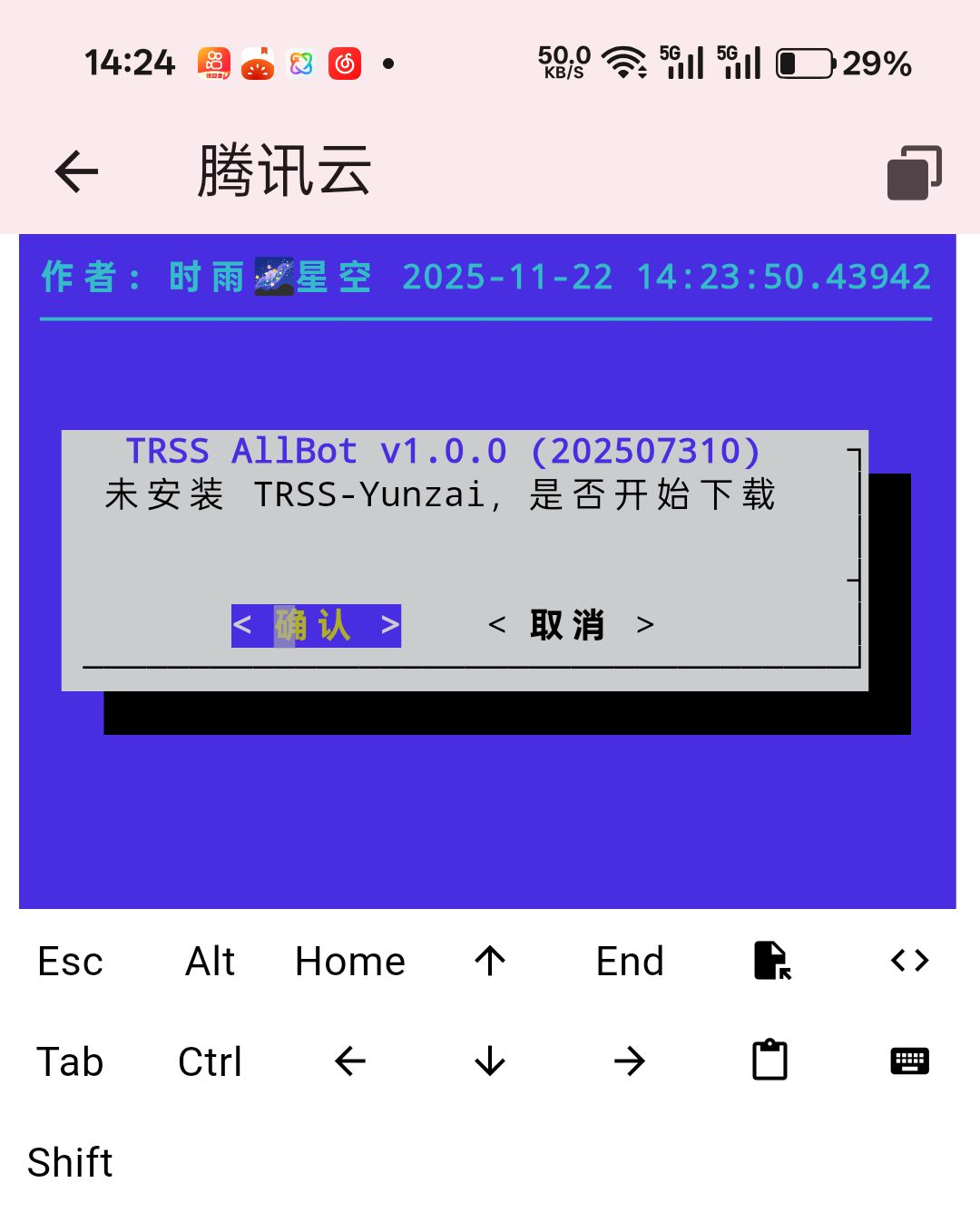
需要大概3分钟时间,稍微等一会儿就行
安装完成,回车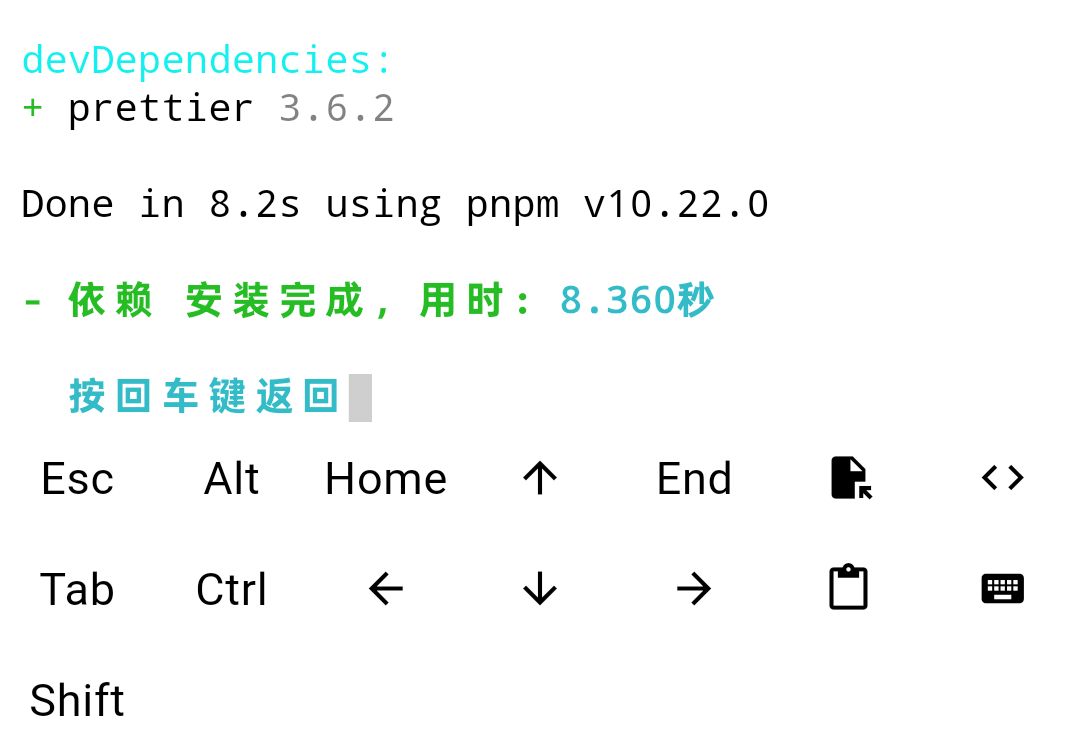
然后就会自动回到脚本,如果没有,手动tsab然后继续上面的选择流程即可。
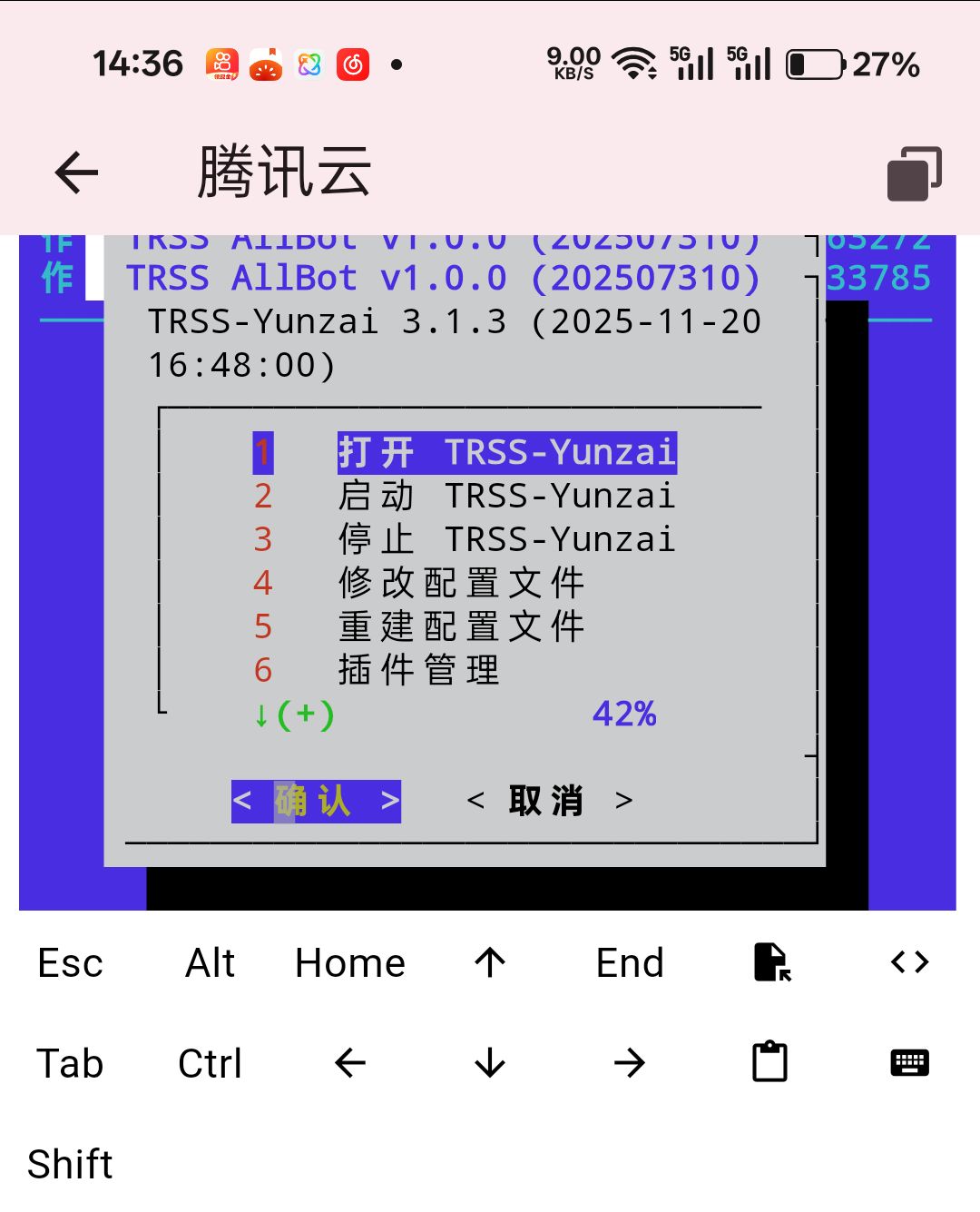
选择打开或者启动都行,因为首次打开会让你启动。而选择启动只不过是少一步选择而已,没什么区别。
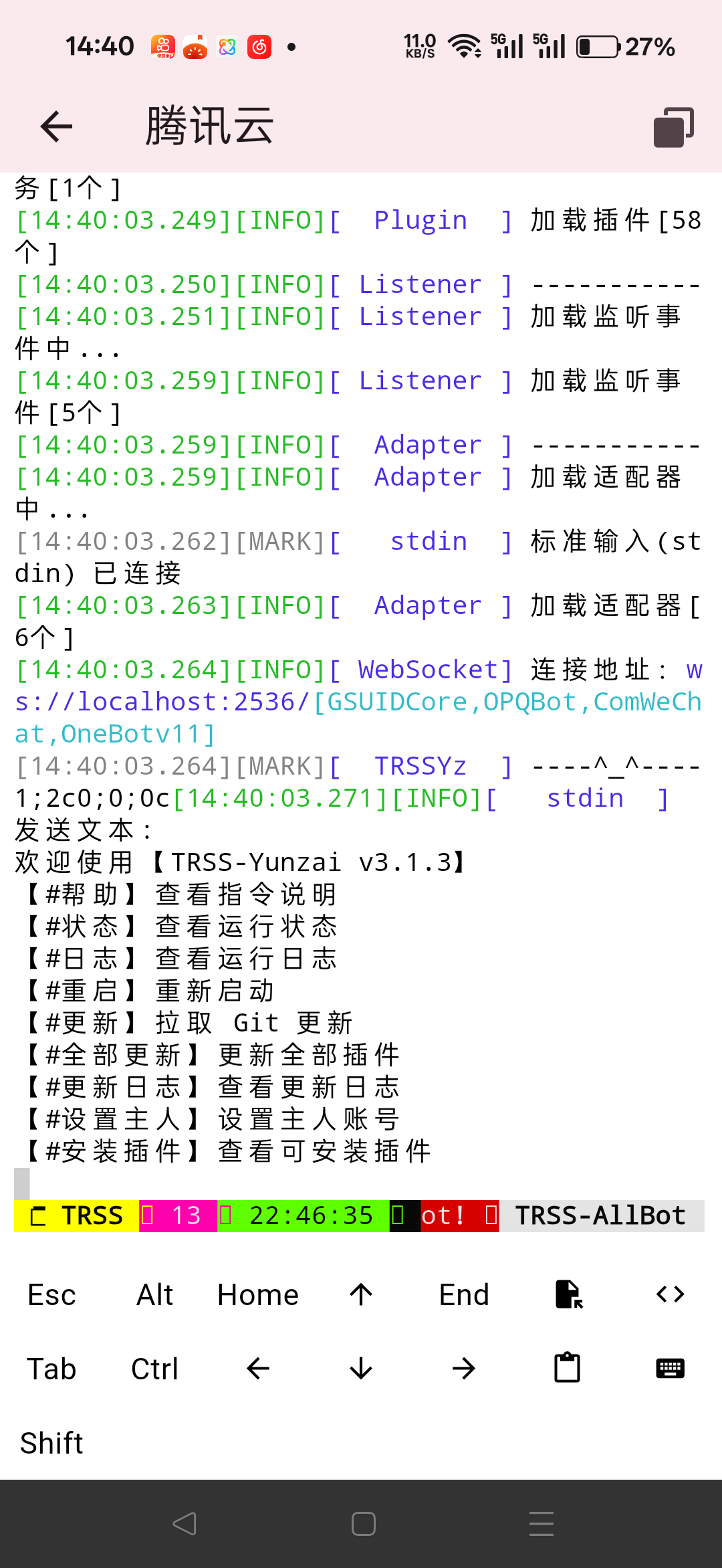
这样就成功运行了,至此,云崽就算是安装好了。
但是现在只有云崽实例,还没有添加机器人账号,所以到这里并没有完全结束。
退出运行的云崽:
如果你直接尝试Ctrl+C来停止运行是不行的,因为它检测到进程停止又会自动重启。
正确做法是先按Ctrl+A,最后按D。这样就能成功回到脚本那个“打开 TRSS-Yunzai”页面了。
安装插件
在正式开始挂机器人之前,需要先安装插件才行。
在TRSS这里选择6 插件管理,确认。(脚本主页里面也有个插件管理,注意别搞错了)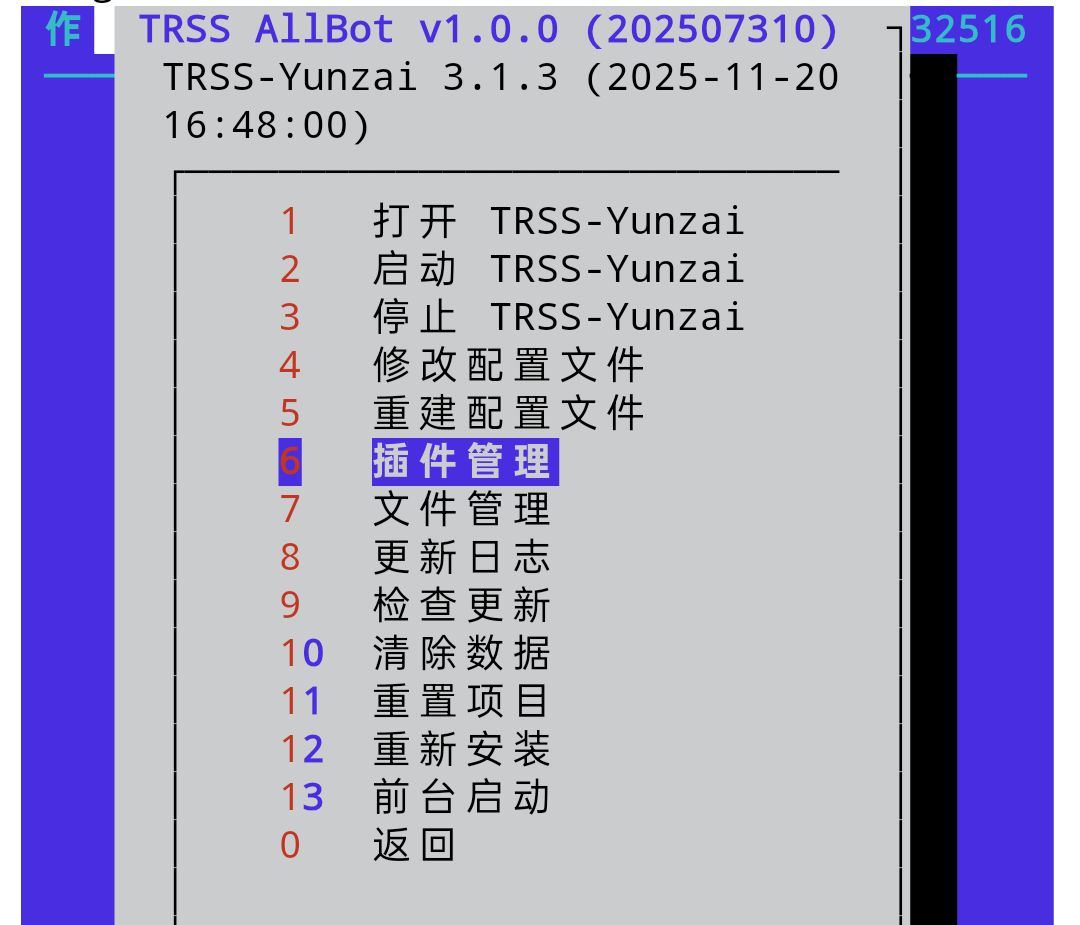
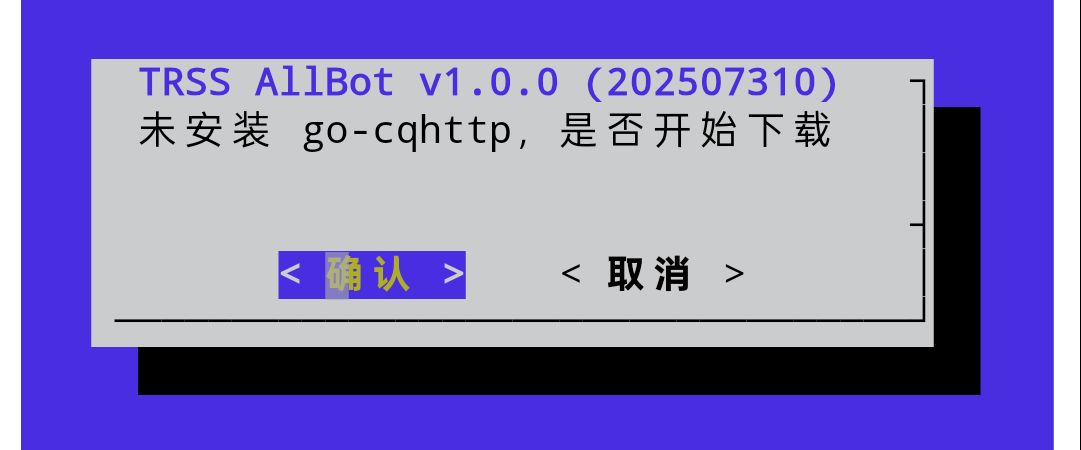
回车确认,等待安装,像上面一样安装完成以后回车返回。 不要安装这个,已经失效不能用了。这里直接取消就行,不影响。
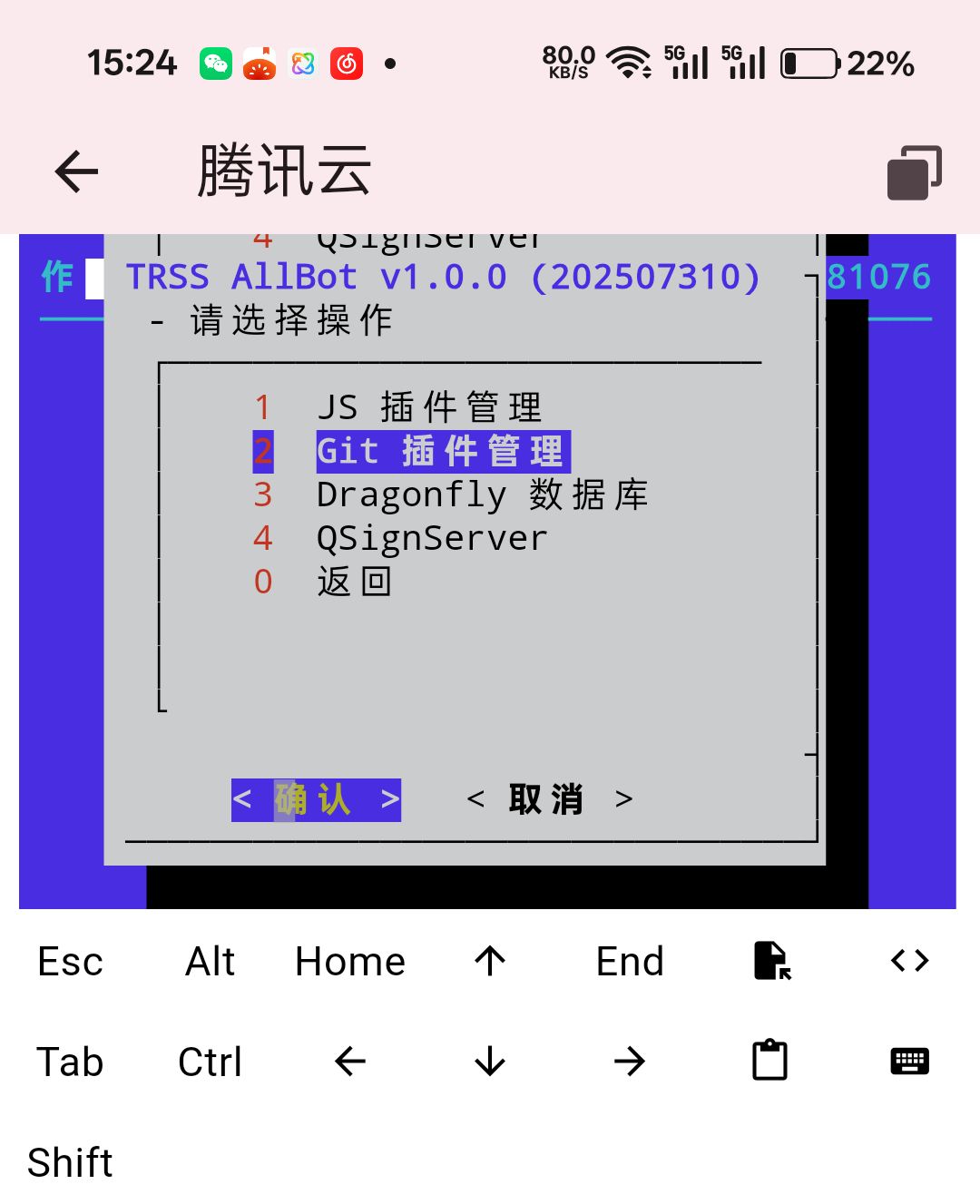
选择2 git插件管理
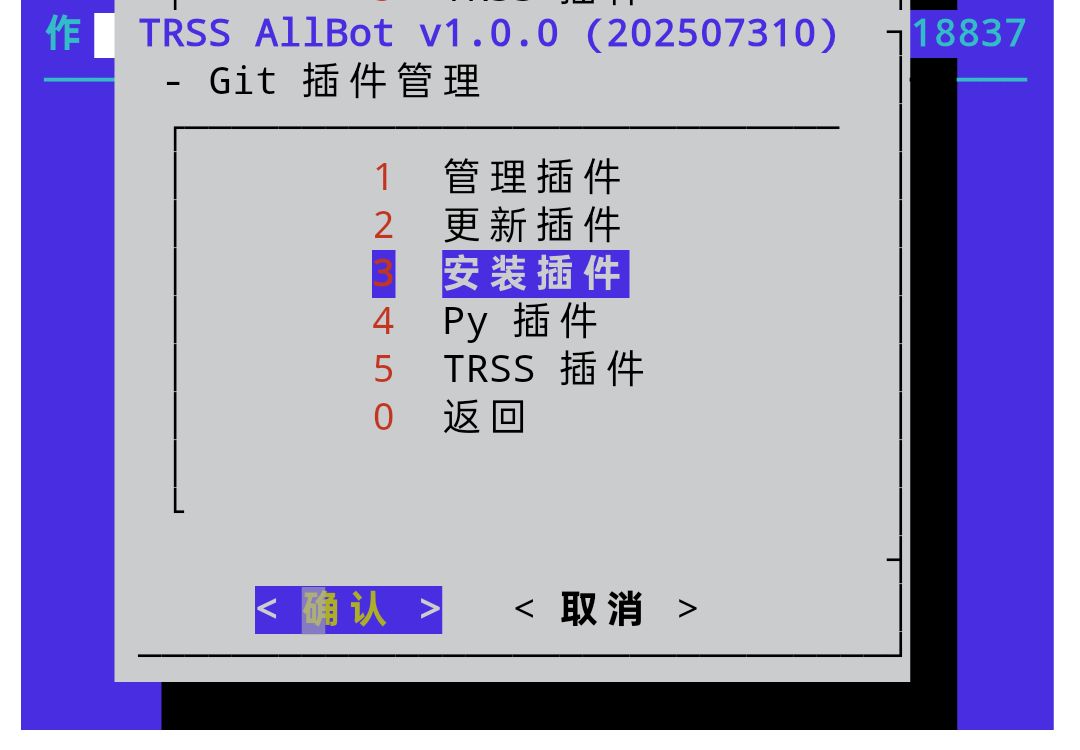
选择3 安装插件
在这里你就可以选择插件仓库里的预设插件了,当然你也能添加自定义插件。
PS:一般安装插件的时候会自动处理相关依赖。但如果你是通过直接复制插件文件过去的话是不认的,这种情况下需要手动处理依赖。
去看任意一个插件的package.json,然后dependencies里面随便选一个(比如锅巴插件里的express)。
具体方法:TRSS-Yunzai->插件管理->Git插件管理->管理插件->随便找一个->软件包管理->安装软件包
包名是你之前选择的那一个,输入完成后回车即可解决(每个插件都得这么来一次,有点麻烦的说)
或者使用以下命令一键安装:
1 | pnpm i |
以下是一些推荐安装的插件:
椰奶插件
椰奶插件是一个系统运行状态查看插件,同时提供了一部分群管功能。你可以使用椰奶状态和椰奶状态pro来查看系统运行情况。
选择25 yenai-plugin 椰奶插件然后确认即可安装。
锅巴插件
锅巴插件是一个能够管理其他插件的插件,可以实现插件的更细粒度控制,例如对一个号禁用某个插件。QQ号:规则名称或者QQ号:default来对应一个号的所有群聊和私聊。
选择21 Guoba-Plugin 锅巴插件然后确认即可安装。
安装完成并且绑定好机器人后,使用/锅巴登录指令来绑定管理员。(注意,需要先完成“设置主人”部分,指令才会有响应。这里倒是可以不用加那个斜杠了哈哈)
如果你是官机,不要在群里艾特,因为你收不到任何消息(QQ收缩平台是这样的,倒是可以去控制台看)然而实际上控制台也看不到什么: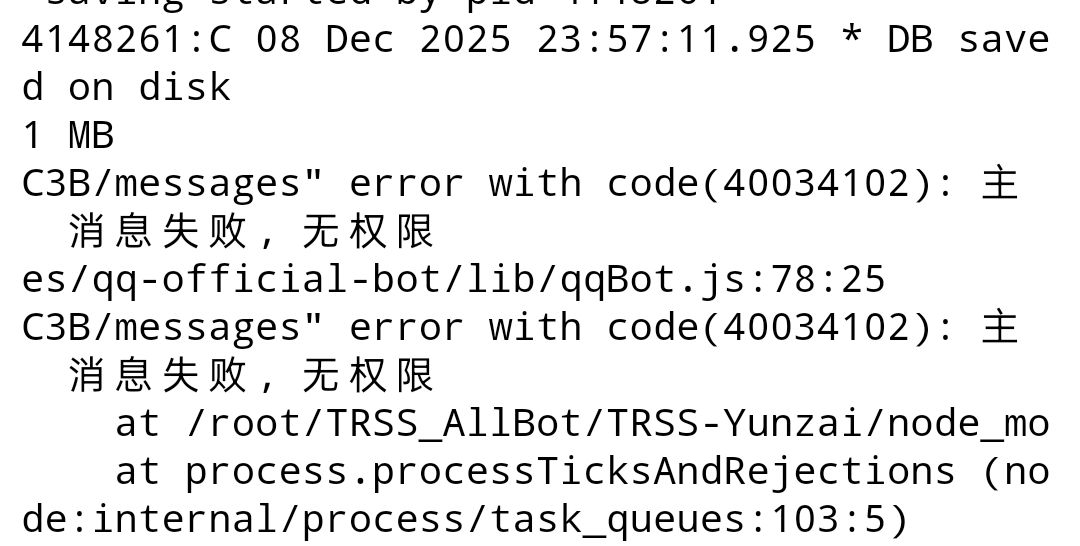
在群里会报错主动消息失败,无权限。
需要在私信发送指令: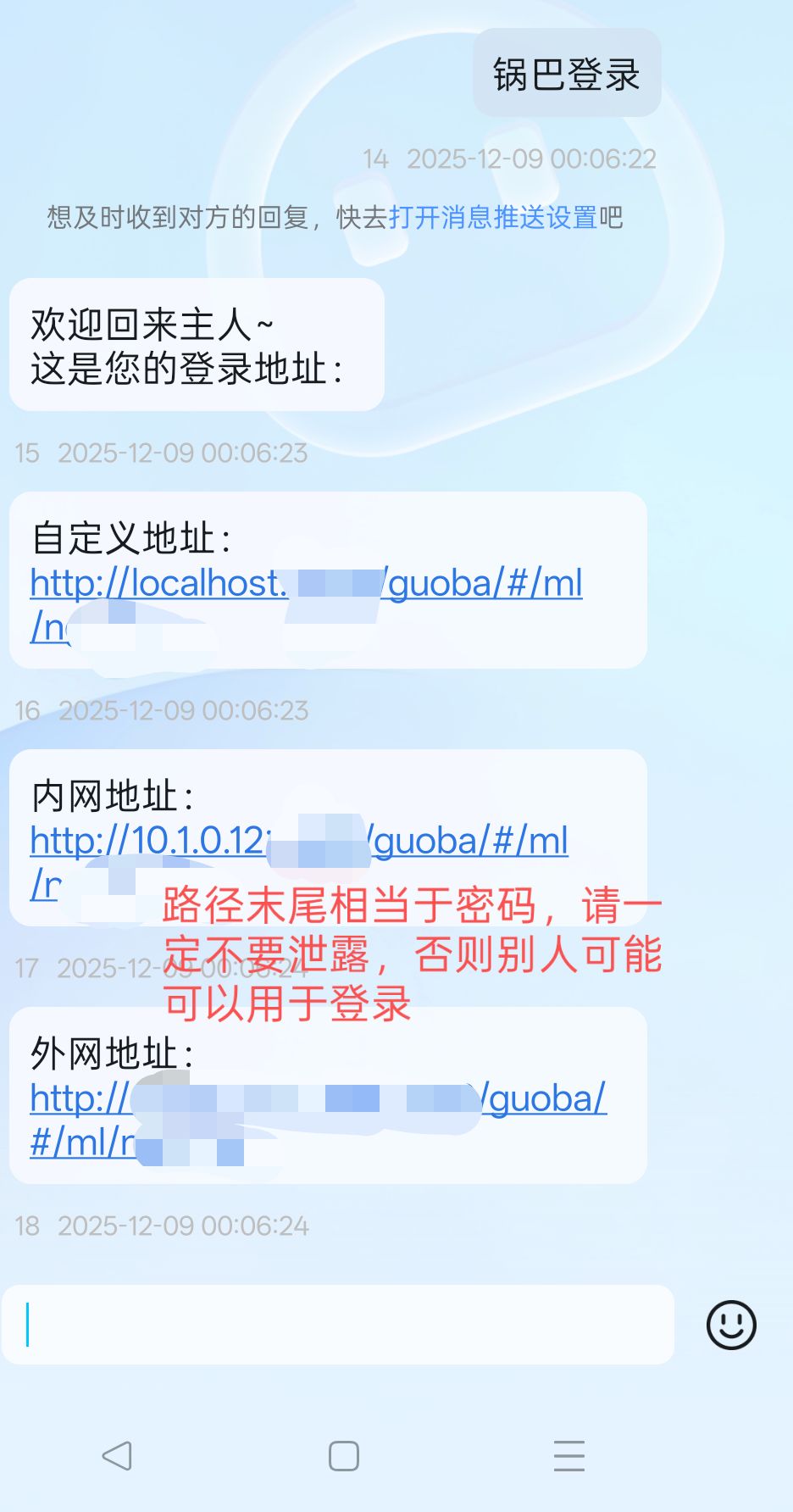
对于服务器:可以用内网地址去服务器操作(适用于有桌面环境)也可以用外网地址直接在手机或者电脑浏览器里面访问登录。(但前提是你服务器是独立公网IP,如果是NAT实例那跟家用宽带一样)注意:别忘记去安全组放行端口!!!地址冒号后面的数字就是端口了
对于家用宽带:只能用内网地址来登录。因为城域网NAT一层套一层,根本无法端到端通信,所以外网地址实际上是你的上网公共出口,一堆小区啥的共用同一个,肯定连不上(所以相当于这里的外网地址是废的,除非你搭建过内网穿透)。
进入后根据流程走。如果跳黄网了你就得排查一下自己路由器或者设备的DNS设置有没有被人投毒篡改。。。
完成后你就能用浏览器随时登录后台调整配置其他插件了。
自定义
当然插件仓库里未必有你需要安装的插件,你也可以通过自定义选择来安装任何一个来自远程仓库的插件。
自定义插件添加只需要翻到最后一项,看到0 自定义就是了。
挂机器人
到这一步就算是到了云崽使用的核心配置了,相当于是在“告诉”云崽你需要让它代理哪些号来充当机器人执行服务指令。
官方机器人
所谓的“官方机器人”实际上就是qq自己的机器人服务,不过限制比较多,适合轻量任务。注意:不支持主动消息推送(只有频道私信还没被砍,服了收缩平台了)
开放平台:https://q.qq.com/#/
你需要在机器人开发后台拿到这几个参数:
官机QQ号
appid
token
secret
然后安装官机插件,在“安装插件”部分有讲解如何安装自定义插件。
选择“0 自定义”以后,输入一个自定义的插件名(这里我命名的是“qqbot”),然后回车。
更新:这里有个坑点,插件名字必须是QQBot-Plugin,否则就会因为数据库文件夹和插件文件夹不符而导致失败,从而引发全局崩溃
不要自定义插件名!原作者没搞好没处理这种情况,只能固定!
如果你已经按照下面的写了自定义插件名,请去/root/TRSS_AllBot/TRSS-Yunzai/plugins把你的自定义插件名的文件夹和QQBot-Plugin文件夹删掉以后重新安装插件即可(配置不会丢失)
插件地址:
1 | https://gitee.com/xiaoye12123/Yunzai-QQBot-Plugin |
输入信息以后确认即可: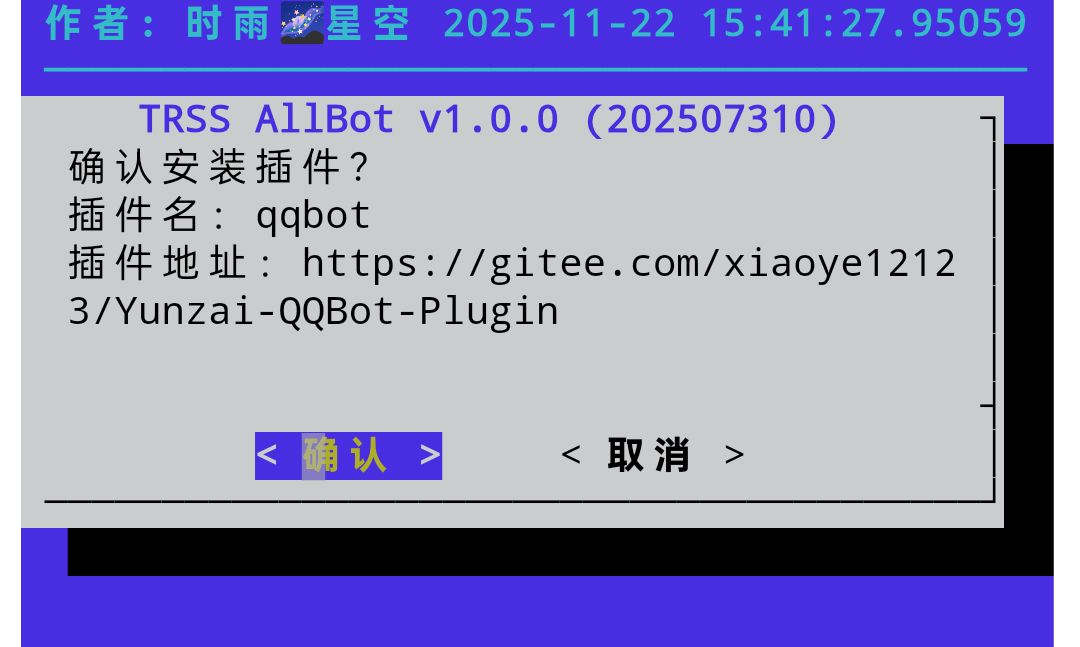
最后回到云崽控制台(打开 TRSS-Yunzai),控制台输入以下内容:#qbot设置[机器人QQ号]:[AppID]:[Token]:[AppSecret]:[群范围,0私域 1公域]:[频道范围,0私域 1公域](不需要[]符号,没空格)
出现这个就成功了: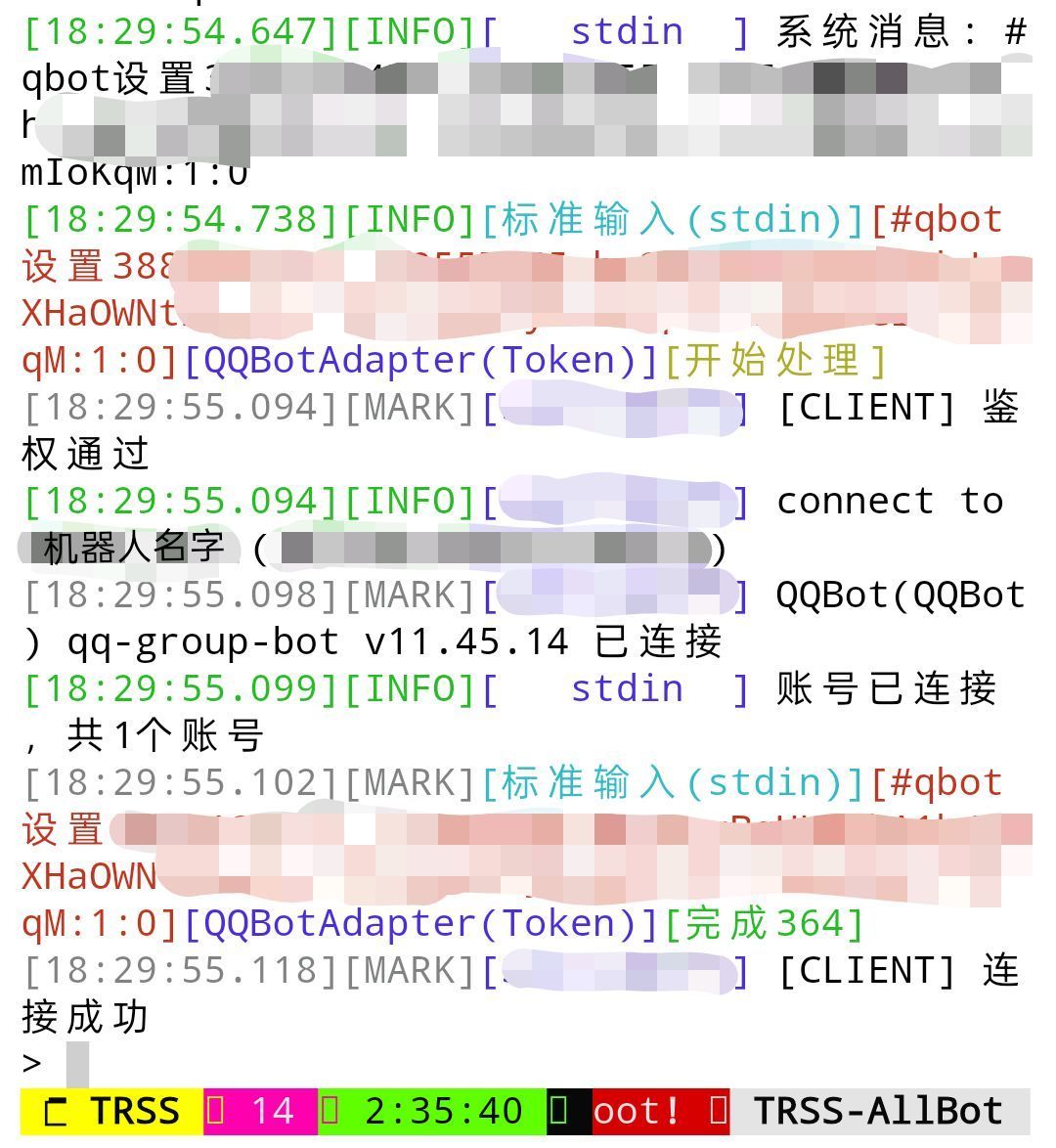
至此,官机绑定就完成了。
如果你安装了椰奶插件,在群里艾特机器人发椰奶状态pro就能看服务器性能以及占用等情况了.
当然,如果你需要使用官机指令来配置云崽的话,需要先设置主人来给自己加白。具体看“设置主人”章节。
野生机器人
到这里就比官方机器人多点注意事项和步骤而已,基本上大同小异。
//TODO 先不做这个教程了,容易罚壳
设置主人
这个功能实际上是给自己加机器人管理指令的白名单,防止用户利用管理员指令提权和滥用。它来自云崽自身的权限管理,不依赖任何插件。但插件的指令管理功能必须要先设置这个。
对于官方机器人来说,最简单的办法是给它私信发/设置主人(注意斜杠不能省略)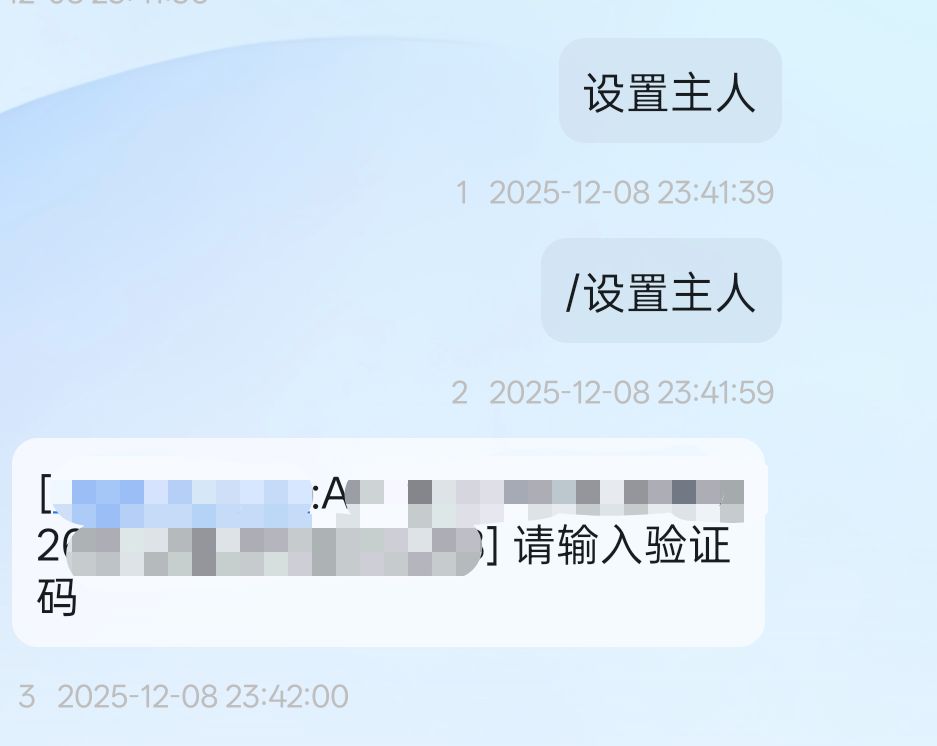
它会要求你输入验证码,这时候去云崽后台查看控制台中的验证码部分即可。
注意:操作超时时间为2分钟,过了就得重新获取。
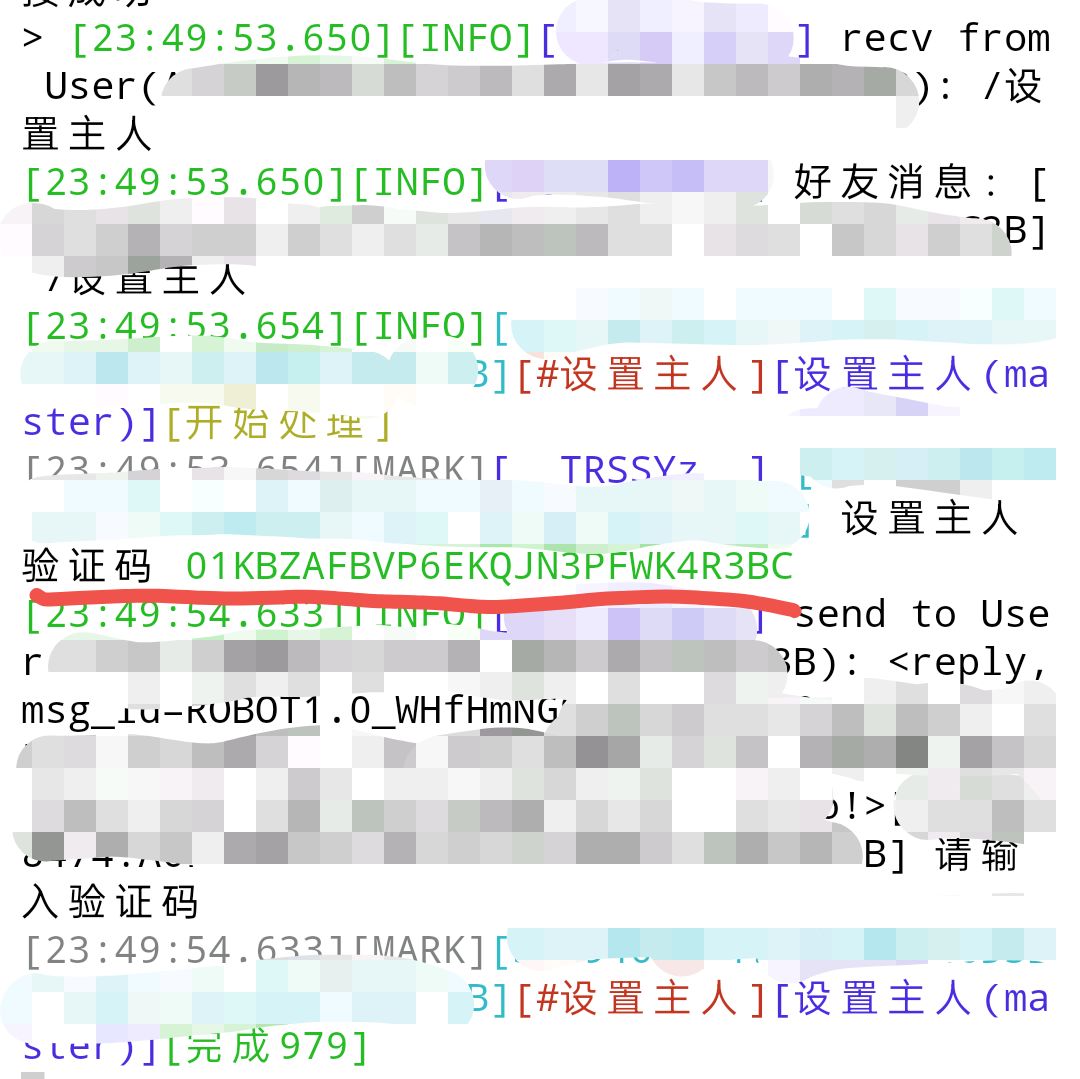
可以看到这个就是验证码了,复制绿色的验证码字符直接发送给机器人就能完成绑定了。
修改配置
首先去/root/TRSS_AllBot/TRSS-Yunzai/config/pm2.yaml中修改最大内存:
1 | apps: |
因为512M太容易炸,所以这里最好改一下。
还是这个目录,去QQBot.yaml中修改默认配置:
1 | tips: |
安全设置
云崽能支持使用外网IP发送http请求来控制云崽的重启。这对于云服务器来说,如果泄露了公网IP那危害无疑是巨大的,这样随便一个人都能控制恶意重启。(内心os:这算不算云崽的安全机制还不够完善?)
但是我们可以手动配置来增强安全性。
前往锅巴后台: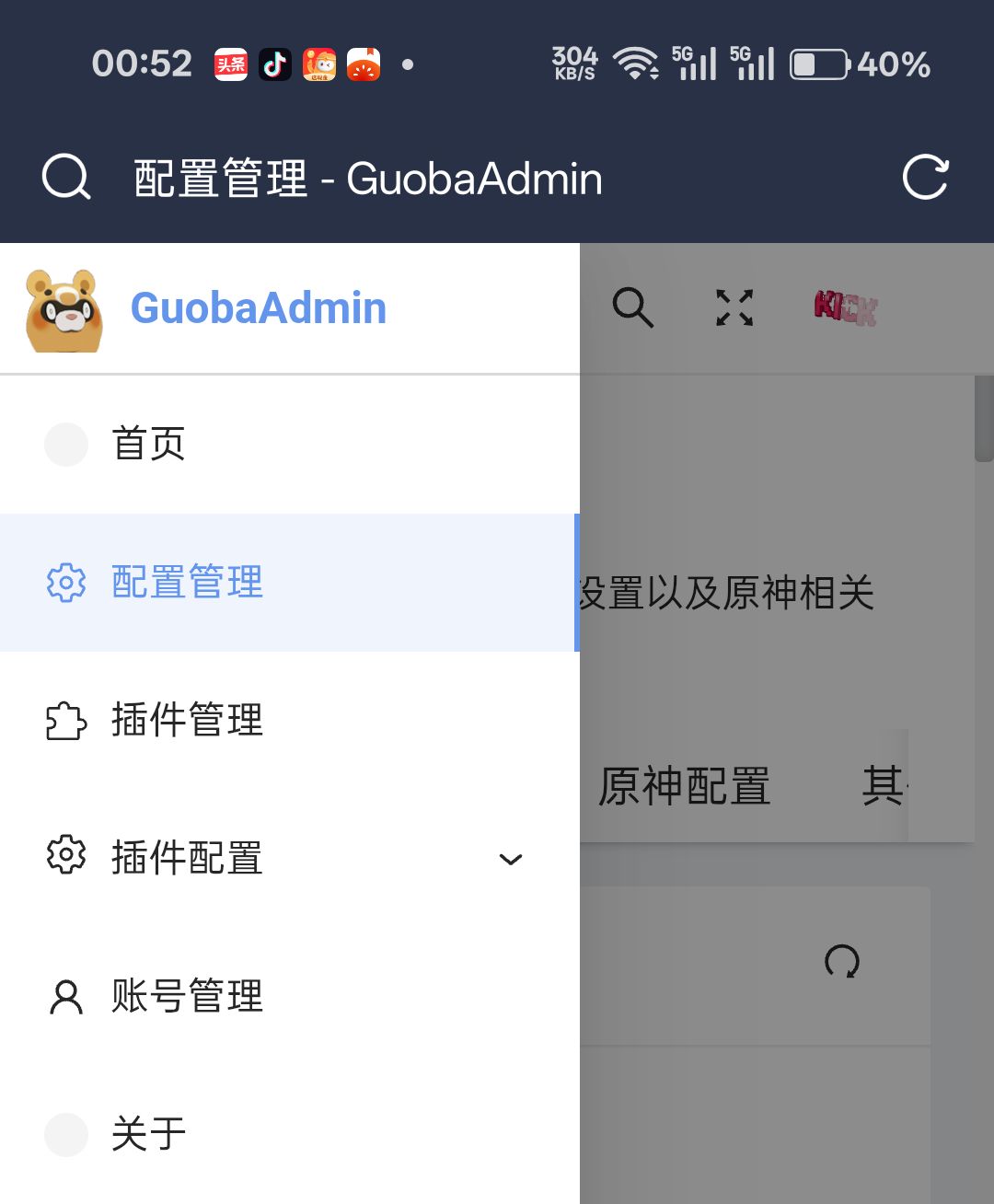
点击“配置管理”选项卡
在“基础配置”里面使劲往上翻,找到“服务器配置”那一栏。再点击服务器鉴权: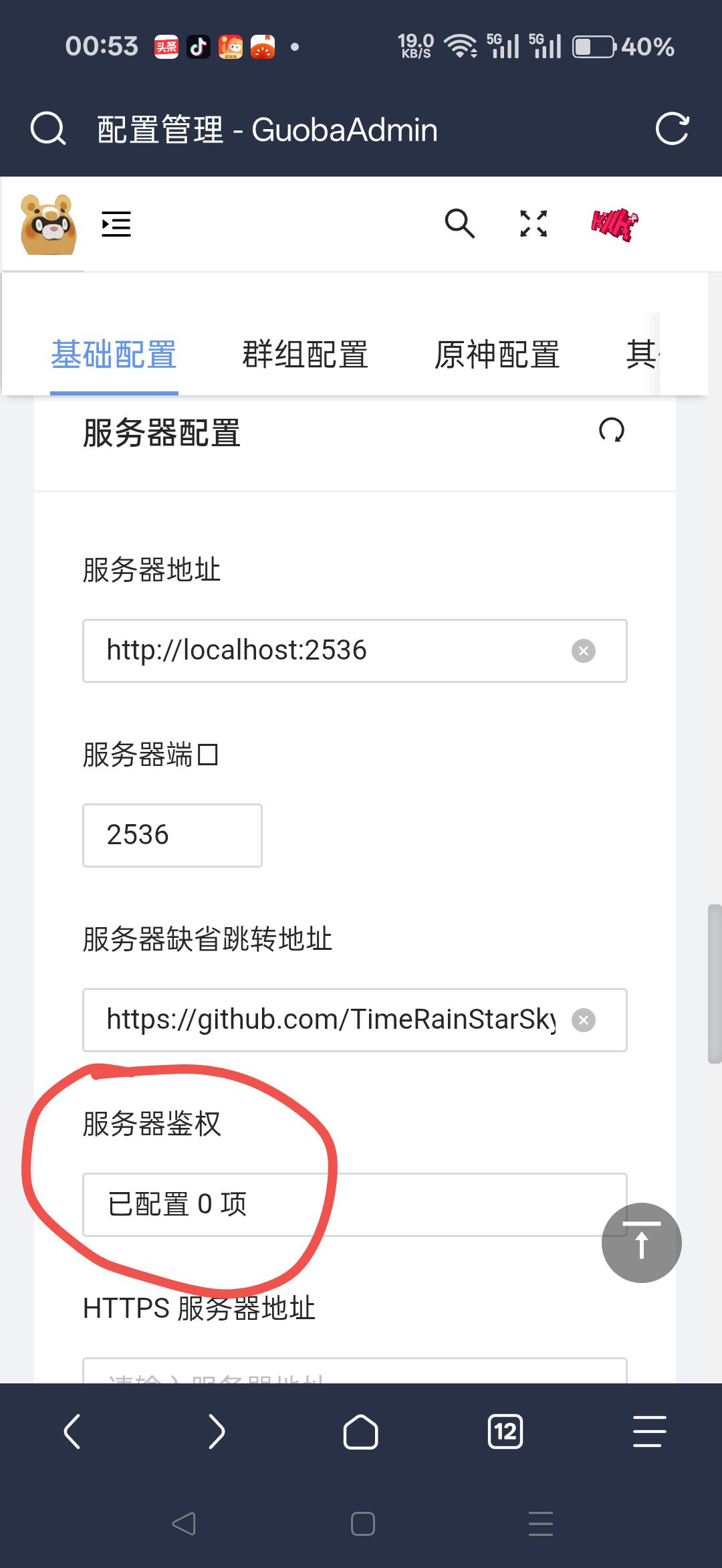
然后选择新增,在填写列表里填入如下字段: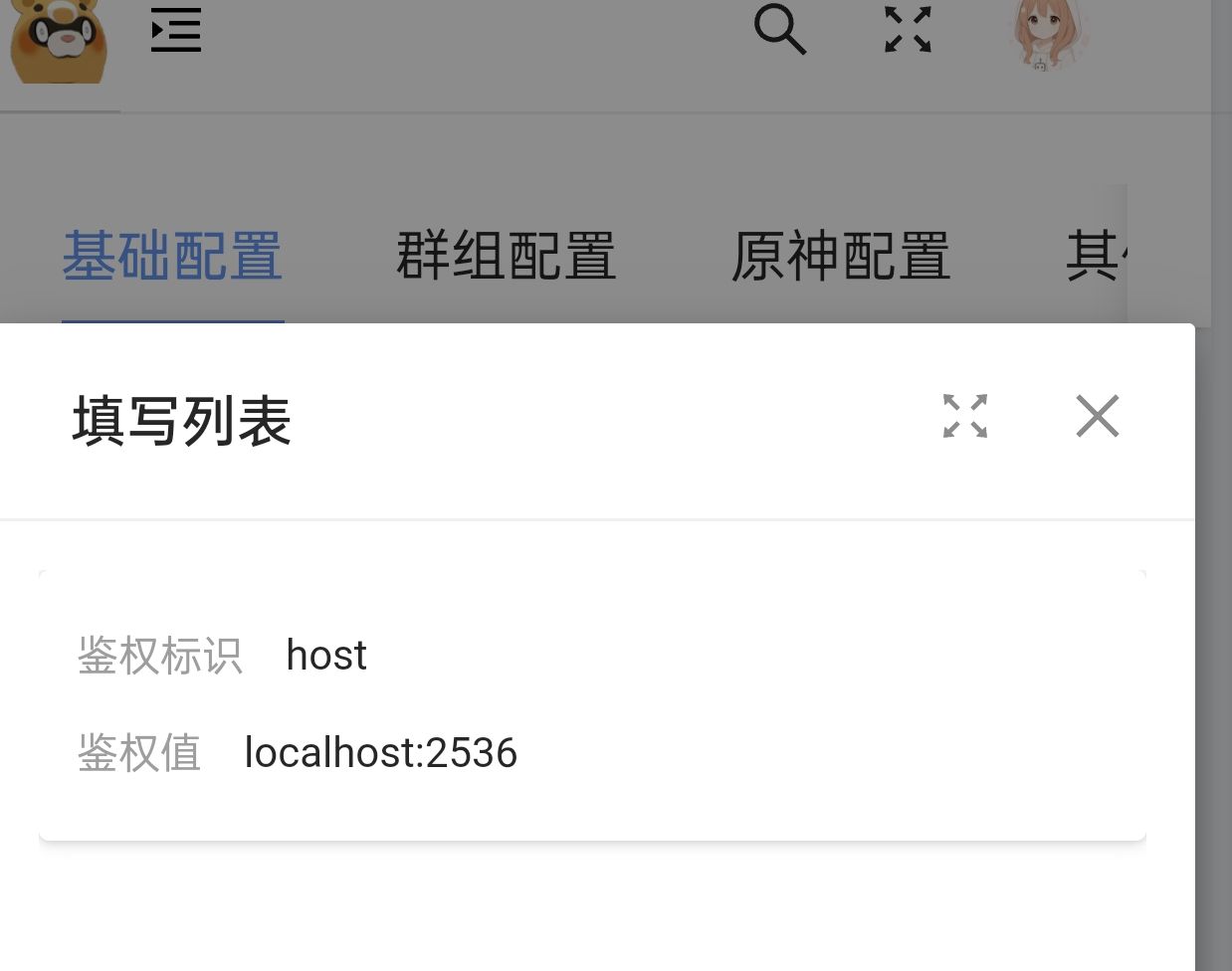
鉴权标识:
1 | host |
鉴权值:
1 | localhost:2536 |
别忘记“确认”和保存!
完成后,浏览器访问你的公网ip地址:2536。
如果出现返回Unauthorized就成功了,别人没办法再通过你的公网IP重启你机器人服务了。(配置前返回是空)
当然,你也可以通过手动改相关配置文件的形式来解决。但并不推荐,因为容易改出问题还麻烦。
